
Gyik
Cardin CDR REFLEX infrasorompó látszólag nem működik
A CDR REFLEX infrasorompón van teszt funkció. Amennyiben a TST vezérlő bemenetet nem használja, akkor ezt le kell tiltani.
Állítsa a J3 jumpert 1-es pozícióra.
Safire Smart rögzítők mobil applikációi
Android és iOS:
Safire Smart app
Működik SuperLive Plus applikációval is.
Safire Smart rögzítő gyári felhasználó neve/jelszava
Felhasználónév: admin
Jelszó: 123456
Kérjük minden esetben változtassa meg, soha ne hagyja gyári alapbeállításon!
Safire Smart IP kamerák gyári jelszava
Az IP kamerák aktiválásakor kell megadni egy jelszót, így nincs gyári jelszava. A korábbi modelleken 123456.
Safire Smart rögzítők és IP kamerák alapbeállított hálózati címe
A rögzítők és IP kamerák alapbeállított hálózati címe: 192.168.1.64
Safire Smart eszközöket hogyan találjuk meg a helyi hálózaton?
Az IP Manager Tool szoftver segítségével, ami a DOKUMENTÁCIÓK /videó rendszer/ Safire Smart/ IP manager tool mappában érhető el.
Safire Smart kamerák ONVIF verziója Profile S és T
RÖGZÍTŐ:
Felhasználónév: admin
Jelszó: admin
IP-cím: 192.168.1.108
Portok routeren forwardoláshoz:
80, 161, 443, 554, 37777, 37778
KAMERA:
Felhasználónév: admin
Jelszó: admin
IP-cím: 192.168.1.108
KLIENS PROGRAMOK:
Windows PC szoftver:
PSS – Pro Surveillance System – A rögzítőhöz adott CD-n megtalálható.
Az alábbi 7 ok valamelyike áll fent, amennyiben a DVR folyamatosan sípol, pittyeg:
1. HDD megtelt
Nem indult el az adatok automatikus felülírása. Indítsa el a rögzítést manuálisan:
Menü => Kézi=> Kézi rögzítés
2. HDD hiba
Nem ismeri fel a DVR a HDD-t. Formázza le, vagy amennyiben szükséges cserélje a HDD-t egy újra.
3. Nincs hálózati kapcsolat
Csatlakoztassa az eszközt az internetre és ellenőrizze a hálózati beállításokat.
4. IP cím ütközés a hálózaton
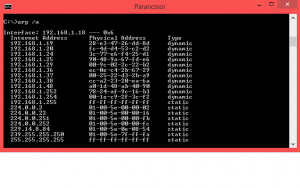
Adjon másik IP-címet az eszköznek. Számítógépével ellenőrizheti a hálózaton lévő eszközök IP címeit. Indítsa el a “Parancssor” programot és üsse be a következő parancsot: arp /a
Válasszon a listában szereplőktől eltérő, de a tartományba tartozó IP-címet a DVR-nek.
5. Hibás jelszó
Adja meg újra a jelszavát. Amennyiben a jelszót elfelejtette lépjen kapcsolatba velünk és tájékoztatjuk a további lépésekről. A gyári mesterjelszó beszerzése napszaktól függően akár több órát is igénybe vehet!
6. Video kimenet szabványa eltér
Eltérő a monitor és a rögzítő által adott videojel szabványa. Használjon másik monitort. Javasoljuk, hogy ha lehetséges mindig HDMI kábelen csatlakoztasson monitort.
7. Rögzítési hiba
A rögzítő nem tudta az adatok a merevlemezre írni. Valószínűleg szektorhibás a HDD. Formázza le, vagy amennyiben szükséges cserélje a HDD-t egy újra.
WINDOWS – Mely eszközökkel áll a gépem kapcsolatban a hálózaton?
Keresse meg a Windowsban található Parancssort és írja be az arp /a parancsot. Így kap egy listát azokról az eszközökről, melyekkel számítógépe kapcsolatban áll.
WINDOWS – Port forwarding beállítása TP-LINK routeren
Lépjen be a router webes felületére majd ezt követően válassza ki a bal oldali menüben a “Forwarding” és azon belül a “Virtual Servers” opciót, majd kattintson az “Add New” gombra.

A “Service Port” és a “Internal Port” mindig a kamera HTTP (webes) portja lesz. Az “IP Address” mezőbe pedig a kamera belső hálózati IP címét írja be.
Egy példa, ha a kamera portja 80 és IP-címe: 192.168.1.100:
- Service Port: 80
- Internal Port: 80
- IP Adress: 192.168.1.100
- Protocol: All
- Status: Enabled
Ismételje meg a műveletet a többi szükséges port esetében. A rögzítők alapbeállított adatai között megtalálja a szükséges portokat.
FIGYELEM! Az egyes routereket más és más módon kell beállítani. Kérjük, kövesse rugalmasan a lépéseket!
Fontos, ha LAN hálózatán több router szerepel, a kamera külső eléréséhez a kamera és az internetre csatlakozó modem “között” lévő további routereken is végezze el a port forwarding beállításokat!
Az Internet Explorer blokkolja az ActiveX vezérlőt. Kövesse az alábbi lépéseket a telepítéskor:
1. Nyissa meg a böngészőt. Lépjen az Eszközök/Internetbeállítások menübe.
2. A “Biztonság” fülön kattintson az “Egyéni szint…” gombra.


3. Engedélyezzen mindent, amit az “ActiveX-vezerlők és beépülő modulok” alatt talál.
CPU: Intel Celeron 2.4 GHz
Alaplap: Intel 845
HDD: 80 GB
RAM: 512 MB
VGA: NVIDIA GeForce MX440/FX5200, ATI RADEON 7500/X300
OS: Windows 2000V /Windows XP(SP2) /VISTA
DirectX: 9.0
a. Elromlott a tápegység. Cserélje újra!
b. A tápegységből érkező áram mennyisége nem elegendő, hogy megfelelően működtesse a DVR-t. Kérjük mindig az eszközhöz tartozó tápegységet használja.
c. Meghibásodott a rögzítő.
Ellenőrizze, hogy monitor megfelelően csatlakozik-e a VGA/HDMI porthoz. Tartsa nyomva hosszan az Exit/ESC gombot a kimeneti felbontás megváltoztatásához.
a. A tápegységből érkező áram mennyisége nem elgendő, hogy megfelelően működtesse a DVR-t. Kérjük mindig az eszköhöz tartozó tápegységet használja.
b. Ellőrizze a kábeleket.
c. Ellenőrizze a monitor beállításait.
a. Ellenőrizze a kábeleket és a csatlakozókat a rögzítőn és a kamerán egyaránt.
b. Győződjön meg róla, hogy engedélyezte és megfelelően adta a rendszerhez a kamerákat.
a. A tápegységből érkező áram mennyisége nem elegendő, hogy megfelelően működtesse a DVR-t. Kérjük mindig az eszközhöz tartozó tápegységet használja.
b. Ellenőrizze a HDD-hez kapcsolódó táp- és adatkábeleket.
c. Elromlott a HDD. Cserélje újra!
a. Ellenőrizze a HDD-hez kapcsolódó táp- és adatkábeleket.
b. Előfordulhat, hogy a HDD szektorhibája a rendszert megállásra kényszeríti. Manuálisan indítsa újra a rendszert és formatálja a HDD-t, vagy tesztelje a rendszert egy Ön által ismert és biztosan működő HDD-vel.